はじめに:なぜ初心者の動画編集は「見にくい」のか?
YouTubeチャンネルを始めた皆さん、動画の編集作業は楽しんでいますか?
「カットもBGMも入れたし、これで完璧!」と思って動画をアップロードしたものの、なぜか再生数が伸びない、コメントが少ない…そんな悩みを抱えていませんか?
実は、これには原因があります。それは、初心者が無意識にやってしまう「見にくい」編集です。
私もYouTubeを始めたばかりの頃は同じでした。
この記事では、そんな初心者がやりがちな編集のNG行動を5つピックアップし、それぞれを改善するための具体的なテクニックを解説します。これを読めば、あなたの動画はプロ級の「見やすさ」を手に入れ、視聴者が最後まで見てくれる動画に生まれ変わります。
YouTube初心者が編集でやりがちなNG行動
NG行動1:カットが甘くて間延びした動画
動画編集
動画の冒頭で視聴者が離脱する最大の原因は、テンポの悪さです。
話し始めの「えー」「あー」や、無言で考える時間がそのままになっていると、視聴者はすぐに飽きてしまいます。
改善テクニック:無音区間のカットとテンポの良い編集
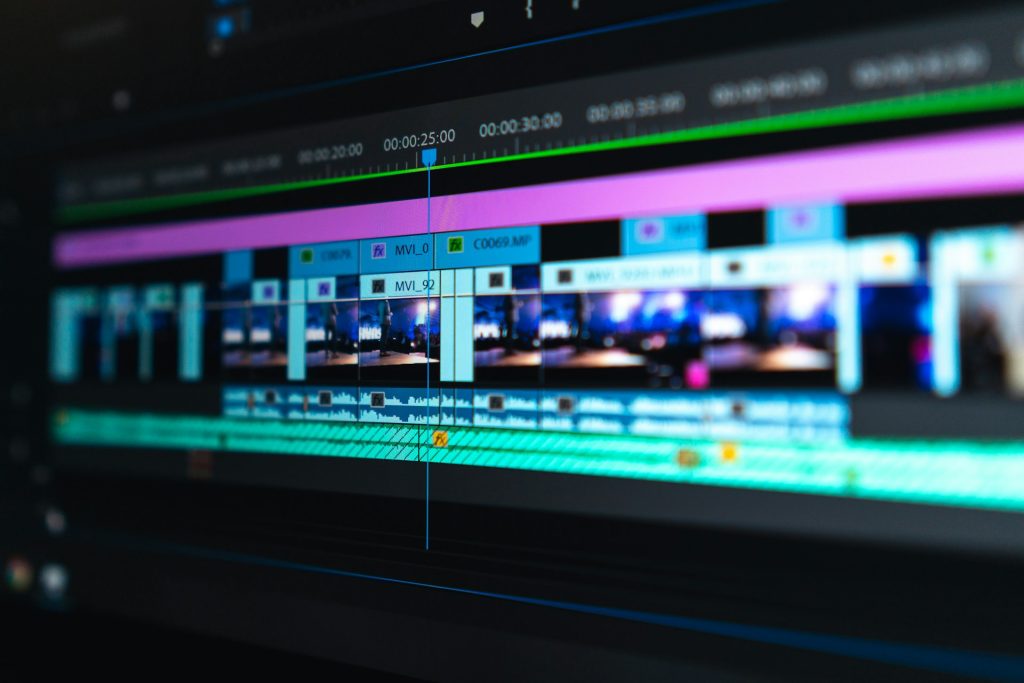
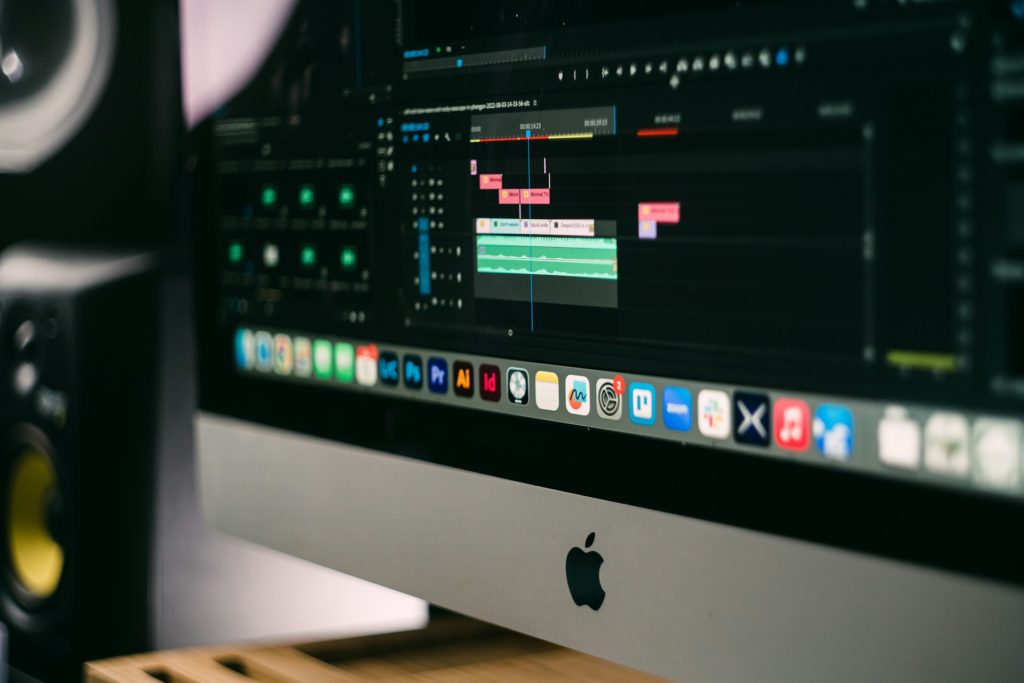
編集ソフトで音声の波形を見てみましょう。話していない部分や、不要な「えー」などは、波形がほとんどありません。この無音区間を思い切ってカットするだけで、動画のテンポは劇的に改善します。
- CapCutやPremiere Proには、無音部分を自動でカットしてくれる機能もあります。
- カット編集では、単に無音部分を消すだけでなく、会話の区切りで「ポンッ」とSE(効果音)を入れたり、短いトランジションを挟んだりすることで、よりリズミカルな動画になります。
NG行動2:BGMや効果音(SE)が大きすぎる、または不適切
BGMや効果音は動画の雰囲気を決める重要な要素ですが、使いすぎたり、音量が大きすぎたりすると逆効果になります。
特に、BGMが大きすぎて話し声が聞き取りにくい動画は、視聴者にとって大きなストレスです。
改善テクニック:音量バランスの調整と適切なSEの選び方
音量には明確な目安があります。
- 話し声:-6dB〜-12dB
- BGM:-18dB〜-25dB
- 効果音(SE):話し声と同じくらい、または少し大きめ
このバランスを意識して調整するだけで、格段に聞きやすい動画になります。また、SEは多用せず、強調したい部分(例:画面が切り替わる瞬間、何かを指差すとき)にピンポイントで使うようにしましょう。
NG行動3:テロップ(字幕)が多すぎて読みにくい
初心者によくあるのが、話している内容をすべてテロップにしてしまうケースです。
テロップが多すぎると、視聴者は読むことに疲れてしまい、動画の内容が頭に入りません。また、文字のサイズや色が見にくいと、それだけでストレスになります。
改善テクニック:テロップの取捨選択とデザインの工夫
テロップは「話のすべて」ではなく、「話の要点」や「特に強調したいこと」だけに絞りましょう。
- フォント:読みやすいゴシック体などを選び、文字サイズはスマホでも読める大きさに。
- 色と縁取り:背景色と被らないように、文字に黒い縁取りや白い縁取りをつけましょう。
NG行動4:画面が単調で飽きられる
カメラを固定したまま、最初から最後まで同じ画角で動画を撮っていませんか?これではどんなに面白い話でも、視聴者はすぐに飽きてしまいます。
改善テクニック:ズーム、画面切り替え、素材挿入で視覚的な変化をつける
- ズームイン/ズームアウト:話の重要な部分で顔をクローズアップしたり、全体像を見せたりすることで、視覚的な変化をつけます。
- インサート:話している内容に関連する画像や動画を挟み込みましょう。「〇〇について解説します」と言いながら、その〇〇の画像を見せるだけで、視聴者の理解度はぐっと高まります。Vlogであれば、歩いているシーン、食事しているシーンなど、場面ごとの映像に切り替えるだけでもOKです。
NG行動5:動画の構成がバラバラで何を伝えたいかわからない
編集作業に入ってから、「あれ、次は何を話すんだっけ?」と迷うことはありませんか?これは、動画の全体像が定まっていない証拠です。
改善テクニック:台本・構成案作成の重要性
良い動画は、編集が始まる前にほぼ決まっています。事前に「台本」や「構成案」を作成しましょう。
構成は「PREP法」(Point, Reason, Example, Point)がおすすめです。
- P(結論):まず、伝えたいことをはっきり言う。
- R(理由):なぜそう言えるのか、その理由を説明する。
- E(具体例):具体的な例を挙げて、話をわかりやすくする。
- P(結論):最後に、もう一度結論をまとめる。
編集ソフト別のNG改善テクニック
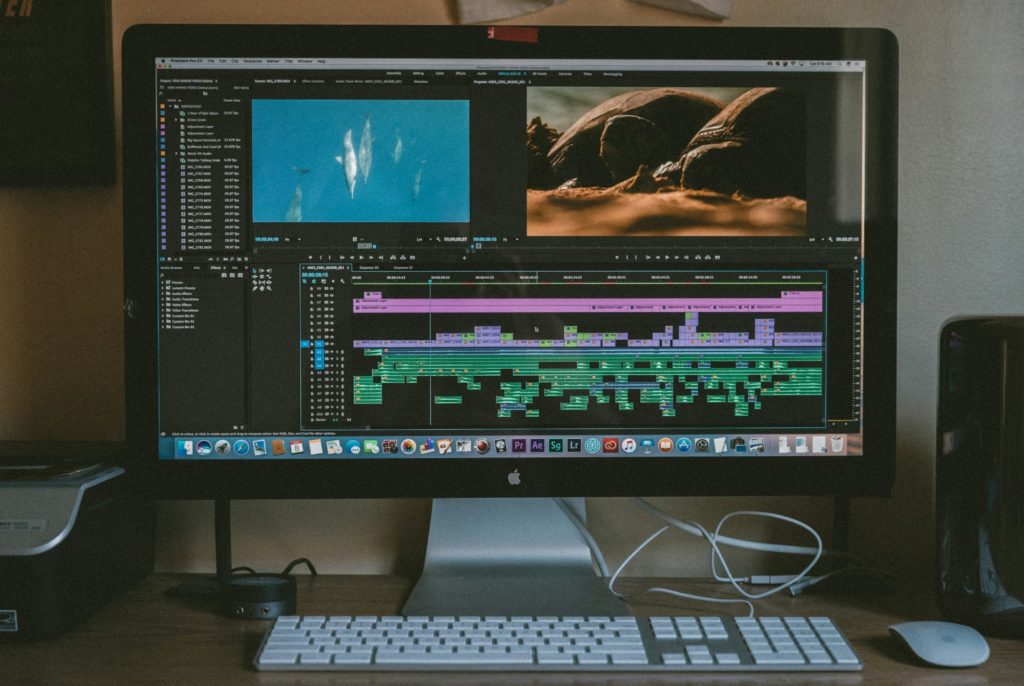
最後に、皆さんが使っている編集ソフト別の改善テクニックをご紹介します。
- Premiere Pro/Final Cut Proユーザー向け: カット編集はショートカットキーを覚えるだけで効率が何倍にもなります。例えば、Premiere Proなら「C」でカットツールに切り替え、「V」で選択ツールに戻る、といった基本をマスターしましょう。
- CapCut/InShotユーザー向け: スマホ編集アプリでも、動画の音声から自動でテロップを生成する機能や、テンプレート機能が充実しています。まずはそれらを活用して、手軽にプロっぽい編集に挑戦してみましょう。
まとめ:編集は「見やすさ」と「楽しさ」を追求する作業
この記事で紹介した5つのNG行動を避けるだけで、あなたの動画は見違えるほどクオリティが上がります。編集は「完璧な技術」を身につける作業ではなく、「視聴者が気持ちよく最後まで見てくれる工夫」です。
まずは一つずつ、できることから試してみてください。
改善されて、見やすくなるはずなので。
また、継続のためのスケジュール管理などは、以下の記事でどうぞ